导航

UC浏览器如何设置触屏翻页模式?UC浏览器设置触屏翻页模式图文教程

2023-09-28 20:51  下载之家
  原标题:UC浏览器如何设置触屏翻页模式?UC浏览器设置触屏翻页模式图文教程
 
  很多新手小伙伴还不了解UC浏览器如何设置触屏翻页模式,所以下面小编就带来了UC浏览器设置触屏翻页模式的方法,有需要的小伙伴赶紧来看一下吧。
 
  UC浏览器如何设置触屏翻页模式?UC浏览器设置触屏翻页模式的方法
 
  1. 首先我打开UC浏览器,如图所示。
 
UC浏览器如何设置触屏翻页模式?UC浏览器设置触屏翻页模式的方法

      2. 之后,我们在UC浏览器主界面,点击中间底部栏中的“菜单”选项按钮,如图所示。

UC浏览器如何设置触屏翻页模式?UC浏览器设置触屏翻页模式的方法截图

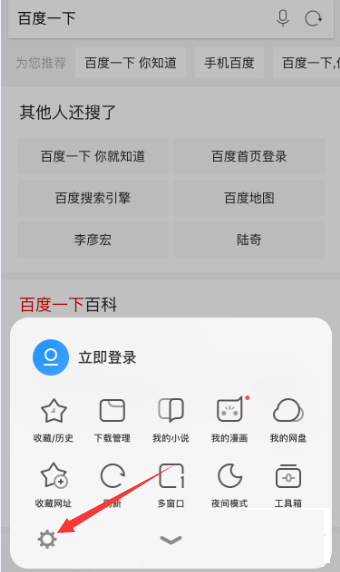
      3. 然后,在弹出的菜单选项中,点击选择“设置”功能选项,如图所示。

UC浏览器如何设置触屏翻页模式?UC浏览器设置触屏翻页模式的方法截图

      4. 此时,我们在设置主界面中,需要找到并点击“翻页方式”,如图所示。

UC浏览器如何设置触屏翻页模式?UC浏览器设置触屏翻页模式的方法截图

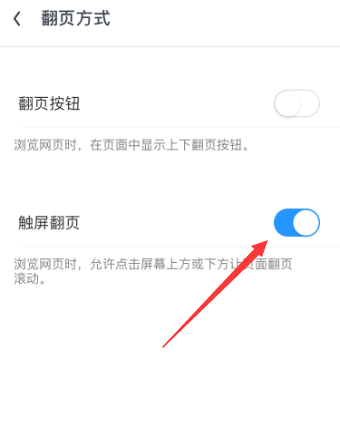
      5. 进入到翻页方式界面后,点击打开“触屏翻页”即可,如图所示。

UC浏览器如何设置触屏翻页模式?UC浏览器设置触屏翻页模式的方法截图
[责任编辑:沫朵]
分享到:
资讯 区域 市州 读报 宠物 观点 科技 养花