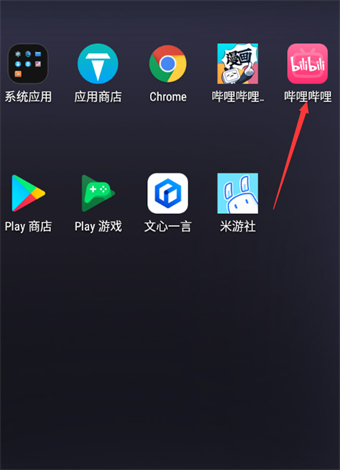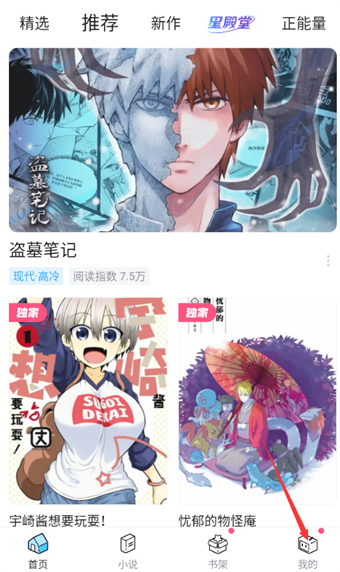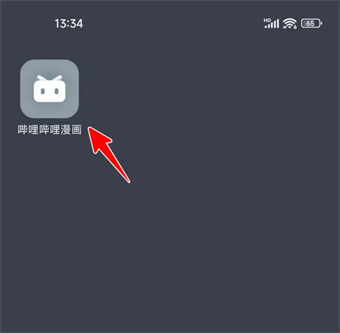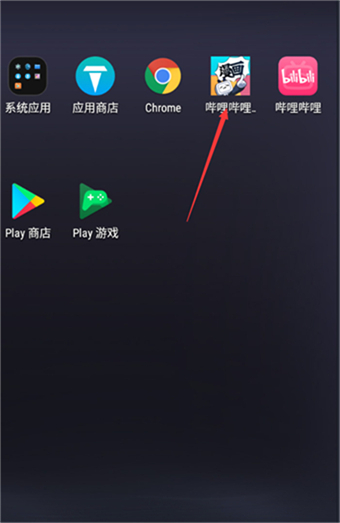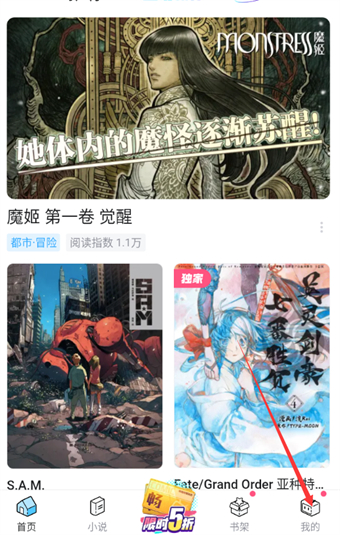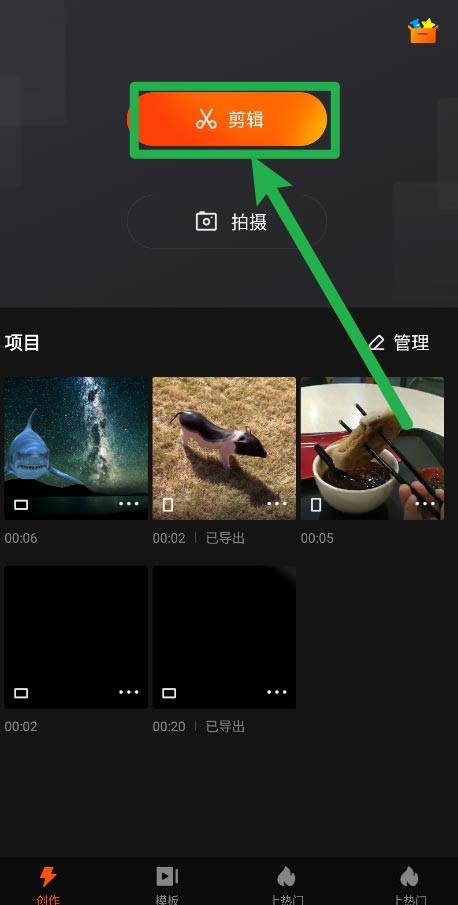
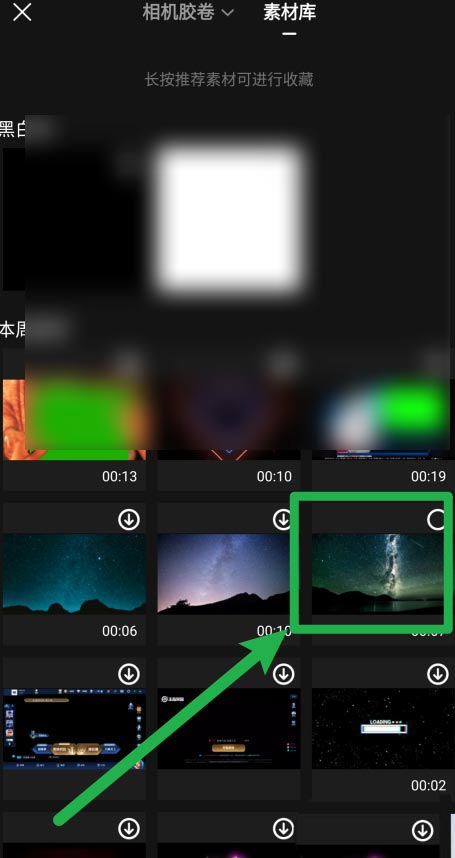
2、然后在素材库中,找到【背景素材】,如下图所示。
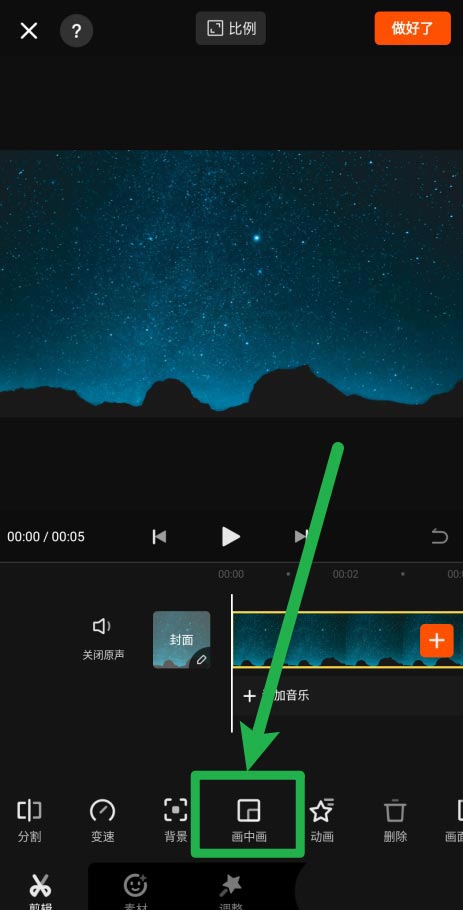
3、接着选择底部中间的【画中画】,添加绿幕素材,如下图所示。
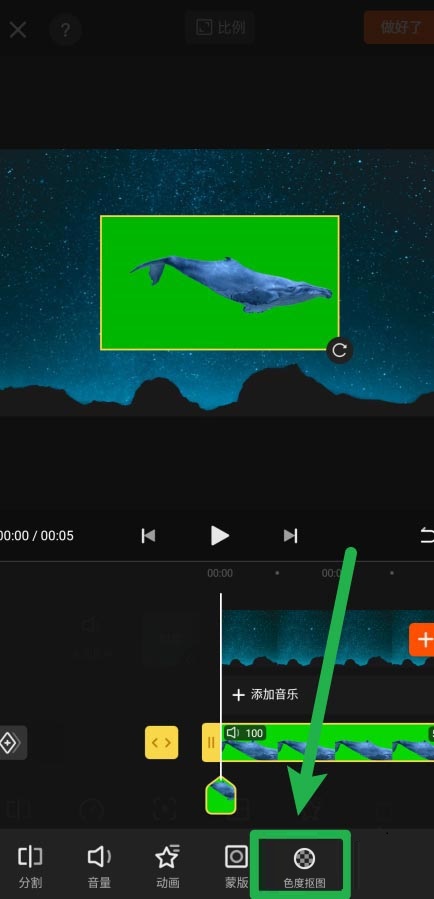
4、选择底部的【色度抠像】,如下图所示。
5、调节【强度】为15,【阴影】为0即可,如下图所示。


热2024-05-09

热2024-05-07

热2024-05-07

热2024-04-30

热2024-04-30

热2024-04-30

热2024-04-30
热2024-04-30

热2024-04-30

热2024-04-30